
ツール最新情報
2026年9月17日—Communityにディレクトリや専用ロールが追加されました
こんにちは、Hodaです!
今回は、今注目を集めているメールマーケティングツール「beehiiv」を使って、ニュースレターを作成する方法をご紹介します。
2026年8月に最新の解説動画をアップロードしました!基本的な使い方や特徴、収益化の方法についてご説明しています
Newsletterとは?

beehiivのNewsletterは、一般的なメールマガジンとして配信できるだけでなく、ブログのようにWeb上で公開することもできます。
そのため、beehiivでニュースレターを作成する際は、単なる配信メールではなく、Web記事としても読まれる可能性を意識して作成するのがおすすめです。
beehiivのNewsletterは、「Post」と呼ばれる投稿によって構成されています。Postを公開する際には、次の公開方法を選択できます。
- Emailとして配信する
- Web上に公開する
- EmailとWebの両方で公開する
Web上に公開した場合は、通常のブログ記事のように、専用のページから内容を閲覧できるようになります。また、購読者のプランやステータスに応じて、記事を閲覧できるユーザーを限定したり、コメントの可否を設定したりすることも可能です。
一方、Emailとして公開した場合は、一般的なニュースレターやメールマガジンとして購読者の受信ボックスに配信されます。
すべての購読者に一斉送信することはもちろん、条件を指定して作成した特定のセグメントにだけ配信することもできます。
Postの作成方法
それでは早速 Post を作成していきましょう!
PostはNewsltte の1つの記事です。まずは、 Postsから Start writing をクリックして新規作成できます。

ここでは、
- テンプレから
- ゼロから
ポストを作成することができます。初心者の方は、テンプレート(Quick start templates)から作成するのが良いと思います。慣れてくると自分のテンプレートを保存しておくこともできるので、そこから作成することができるようになります。
テンプレートについては後述しています。
ビジュアルエディターを使う
テンプレートを選択すると、ビジュアルエディターが立ち上がります。この画面からPostを作成していきます。
もし旧エディターが表示される場合、もしくはすでにビジュアルエディターだけど前のエディタに切り替えたい場合は Change editor experience をクリックして切り替えることができます。

基本情報を設定する
まずは、記事の基本情報を設定しましょう

記事のトップの部分で以下の項目をカスタマイズすることができます。
- タイトル
- 短い説明
- Author(著者)
- Web用のサムネイル画像
- タグ
Style
右側のパネルでは、ポストのデザインスタイルをカスタマイズできます

記事を書く
あとは、記事を書いていきます。
タイトル、サブタイトル 、著者、サムネイル画像、タグを設定できます。
本文は エディターを使うことで、見出し、リスト、引用 などを使うことができます。

実際の記事の書き方や注意点はYoutubeで近日公開したいと思います!
スタイルをカスタマイズ
点々をクリックすると、そのブロックのスタイルを個別でカスタマイズすることができます。 例えば背景色、余白(マージン、padding)、ボーダーを設定したい時に便利です。

プレビューを確認する
右上の Preview をクリックすることで、記事のプレビューを確認できます

プレビュー画面では、 Email ↔ Web の切り替え、 デスクトップ ↔ モバイル の切り替えが可能です。
また、無料会員登録、有料会員登録、特定のユーザー目線 でメールを確認することも確認できます。他のメールツールではここまで確認できないことが多いですが、 beehiiv はとても気が利いています。
オーディエンスを選択する
Next をクリックすることで、次は Audience に進みます。
ここでは、誰を相手に公開するかを決めることができます。 Beehiiv の場合、Newsletterを
- ウェブだけ
- メールだけ
- メールとウェブの両方
を選択できます。

Email audience
メーリングリスト を選択して送信できます。 All subscribers だと全員になりますが、事前にセグメントを作成しておけば、特定のグループだけに送信することもできます。
Web audience
ウェブサイト上でブログ記事として公開します。もし tier と Plan を設定していれば、メンバー限定公開にもできます。
メールの場合の件名(Subject line)
Sending details では 件名とプレビューテキストを設定できます。 Preview text は一部のメールソフトによっては表示されませんが、Gmailであれば件名の右側に表示されるプレビューテキストになります。

Webの公開設定
ウェブに公開を選択した場合の Web post settings です。
以下の項目を設定できます
- Post URL : ポストのURLです。スラッグ部分をカスタマイズできます。
- Post thumbnail : サムネイル画像 1200px x 630px が推奨
- Comments : コメントができるユーザーの指定 All subscribers , Paid subscribers only , Disabled: Hide comments section , Locked: Show comments section but disable new comments から選択できる
SEO settings
Web上でポストを公開する場合は、検索エンジンやSNSでの表示内容を設定できます。
SEOとは「検索エンジン最適化」のことで、Googleなどの検索結果でページを見つけてもらいやすくするための取り組みです。beehiivでは、検索結果に表示されるタイトルや説明文をポストごとに設定できます。
設定できる主な項目は以下のとおりです。
- Meta title:検索結果に表示されるページタイトル
- Meta description:タイトルの下に表示されるページの説明文
- Open Graph:FacebookやLinkedInでシェアされた際の表示内容
- X(旧Twitter):Xでシェアされた際の表示内容
Web公開するポストでは、記事の内容が伝わるタイトルや説明文を設定しておくことで、検索結果やSNSからのアクセスにつながりやすくなります。
Review and publish
最後に、公開前のレビューができます。ここで設定が問題ないか確認しましょう。

最後に Schedule を選択すると When should this publish? と なるので、投稿時間をスケジュール設定できる。 もちろん Publish now をクリックすれば即座に公開されます。
Template library を管理する
良く使うテンプレートを保存しておくことで、すぐに同じデザインを呼び出してポストを作成できます。
自分のテンプレートを保存する
基本的にこの運用方法が多いと思います。ご自身がいつもメールで使うテンプレートデザインを保存しておけば、次のメールも同じデザインで作成できます。画像やテキストを差し替えるだけでOKなので、便利です。
Post作成中に こちらの 保存 ボタンをクリックすることで New Template として保存することができます。

わかりやすいように名前を付けて保存することが可能です。(日本語もOkです)

テンプレートを呼び出す/使う
保存したテンプレートは Post template library から確認できます。 ここから以下の操作が可能です。

- このテンプレートを使って新規ポストを作成する (Use Template)
- テンプレートを編集する
- プレビューを見る
- テンプレートの名前を変更する
- デフォルトのポストのレイアウトにする
- 複製する
- 削除する → DELETE と入力
テンプレートから作成したい場合は、 Use Template をクリックすることで、そのテンプレートをベースとして作成できます。
Guest authors
スタッフや共同作業者を著者として追加したい場合は、 Guest authors 機能を使うことで、管理者以外のユーザーをブログの執筆者として追加できます。

Guest authors のページから New guest author をクリックすることで、簡単に追加することができます。 ここでは単に著者名を追加するだけなので、最低限「名前」があれば追加することができます。ゲストのメールアドレスは不要です。
追加したら、ポストを書く時に Authors からその著者を追加することもできます。 基本的には、管理者 + ゲスト著者 となりますが、管理者を外して ゲスト著者 だけの記事とすることも可能です。
Content tags
beehiivの「Content Tags(コンテンツタグ)」は、ニュースレターの記事をテーマや種類ごとに分類するための機能です。
たとえば、投稿に次のようなタグを設定できます。
- ニュース
- インタビュー
- ハウツー
- お知らせ
- マーケティング
- 商品レビュー
記事ごとに適切なタグを付けておくことで、公開しているコンテンツを整理しやすくなります。WordPressなどのブログにある「タグ」や「カテゴリー」に近い機能と考えるとわかりやすいでしょう。
Content Tagsを使うメリット
Content Tagsの主な目的は、読者が興味のある記事を見つけやすくすることです。
投稿数が少ないうちは、すべての記事を時系列で並べるだけでも大きな問題はありません。しかし、ニュースレターを長期間運営して記事が増えてくると、過去の記事が埋もれやすくなります。
そこで、「インタビュー」「使い方」「ニュース」といったタグを付けておけば、関連する記事を分類し、読者が目的のコンテンツを探しやすい状態にできます。
運営者側にとっても、どのテーマの記事をどれくらい公開しているのか整理しやすくなるため、コンテンツ管理にも役立ちます。
Content Tagsの作成方法
Content Tagsは、beehiivの管理画面から作成します。
管理画面の投稿関連メニューにある「Content Tags」を開くと、これまでに作成したタグの一覧が表示されます。
新しいタグを作る場合は、「Create Content Tag」をクリックし、タグ名や説明を入力します。

たとえば、操作方法を解説する記事をまとめたい場合は、次のようなタグを作成できます。
- タグ名:How To
- 説明:操作方法や使い方を解説する記事
タグ名は公開ページで読者に表示される可能性があるため、内部管理用の名前ではなく、読者にも意味が伝わる名称を付けるのがおすすめです。
投稿にContent Tagsを設定する方法
作成したタグは、新規投稿または既存投稿の編集画面から設定できます。
投稿エディター内の「Content Tags」から使用したいタグを選択し、追加ボタンを押すことで、その投稿にタグを関連付けられます。
1つの記事に複数のタグを付けることも可能です。
たとえば、専門家へのインタビューを通して具体的な操作方法を解説する記事であれば、「インタビュー」と「ハウツー」の両方を設定できます。
ただし、タグを増やしすぎると分類が複雑になるため、1記事あたり1〜3個程度に絞ると管理しやすいでしょう。
過去の記事にもタグを付けておこう
beehiiv公式動画では、新しい記事だけでなく、可能な範囲で過去の記事にもContent Tagsを設定することが推奨されています。
記事が増えてから一度に整理しようとすると、大きな作業になってしまいます。そのため、ニュースレターを始めたばかりの段階から、タグのルールを決めておくのがおすすめです。
すでに多くの記事を公開している場合は、まず次のような記事から優先してタグを設定するとよいでしょう。
- アクセス数が多い記事
- 今後も読まれ続ける記事
- シリーズ化している記事
- 特定のテーマに分類しやすい記事
すべての記事を一度に整理する必要はありません。新しい記事には必ずタグを付け、過去の記事は少しずつ整理していく方法でも十分です。
Content Tagsを使うときのポイント
Content Tagsを活用する際は、最初にタグの命名ルールを決めておくことが重要です。
たとえば、「使い方」「操作方法」「チュートリアル」のように、意味が似ているタグを複数作ると、記事が分散してしまいます。
できるだけ同じ意味のタグを統一し、読者が見ても内容を想像しやすい名前を使用しましょう。
また、タグを細かく作りすぎるのではなく、最初は5〜10種類程度の大きなテーマから始めるのがおすすめです。記事が増えて必要性を感じた段階で、新しいタグを追加すると管理しやすくなります。
ニュースレターはメールとして配信するだけでなく、Web上ではブログのように記事を蓄積できます。そのため、記事数が増えるほど、Content Tagsによる分類が重要になります。
投稿数がまだ少ない段階からタグを設定しておけば、将来的に記事が増えたときも整理された状態を維持できます。
新しい投稿だけでなく、可能な範囲で過去の記事にもタグを設定し、読者が必要な情報を見つけやすいニュースレターを作っていきましょう。
Media library
beehiivの「Media Library」は、投稿やWebサイトで使用する画像などのメディアファイルを管理するための機能です。

アップロードした画像を一覧で確認できるほか、フォルダを作成して整理したり、画像を編集したりできます。複数の記事で同じ画像を使用する場合も、毎回アップロードし直す必要はなく、Media Libraryから選択できます。
Media Libraryを利用できる場所
Media Libraryは、管理画面だけでなく、画像を挿入するさまざまな画面から利用できます。
- Post Editor:投稿に画像を追加するとき
- Automations:自動配信メールに画像を追加するとき
- Welcome Email:ウェルカムメールに画像を追加するとき
- Website Builder:Webページに画像ブロックを追加するとき
画像を追加する際に「Use from library」を選択すると、過去にアップロードした画像を再利用できます。
画像の編集機能
Media Libraryでは、アップロード済みの画像を簡単に編集できます。

主な編集機能は次のとおりです。
- Crop:画像の切り抜き
- Resize:画像サイズの変更
- Adjust:明るさやコントラストなどの調整
- Draw:画像への描画
外部画像サービスについて
Unsplash、Giphy、Getty Imagesなどの外部サービスの画像は、Media Libraryの管理画面から直接検索・追加することはできません。
これらのサービスから新しい画像を探す場合は、Post Editorで「/image」コマンドを使用して画像選択画面を開きます。
過去に外部サービスから使用した画像については、Media Library内に表示される場合があります。
Generate image
Generate image を使えば、AI画像生成が可能です。1日5回まで画像生成ができるので、ブログのサムネイル画像作成などに使えます。
以下はサンプルですが、結構クオリティは高いと思います!

Create new folder
+ボタン からフォルダを作成できます。
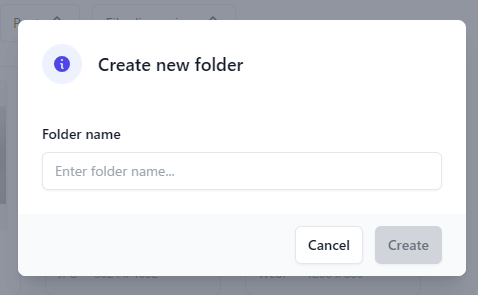
ファイルが増えてきた時に整理できる機能となっています。画像を移動させるには、画像にチェックを入れて、 Move to folder から移動できます
Posts Reportとは?
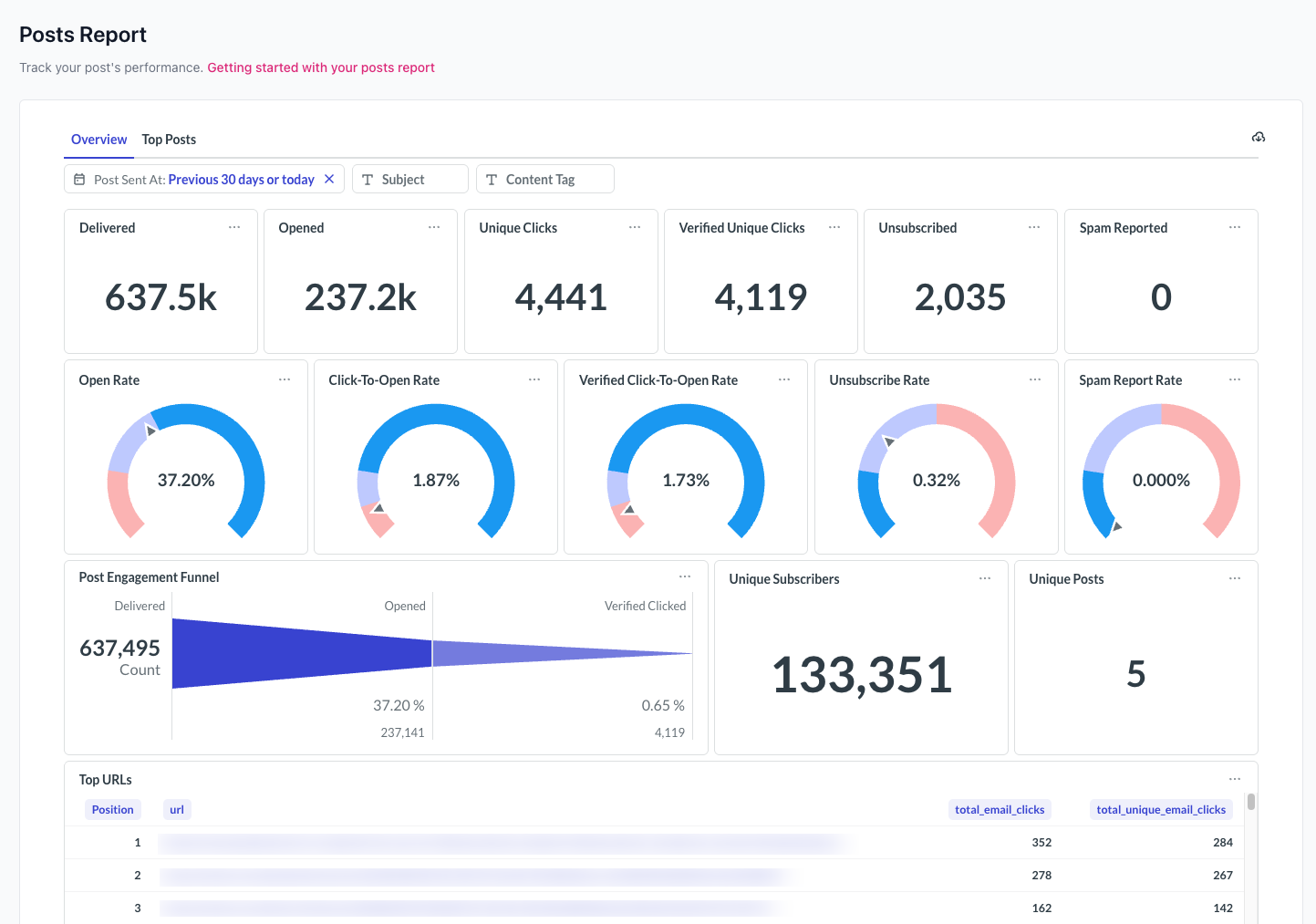
beehiivの「Posts Report」は、公開したニュースレター記事のパフォーマンスをまとめて確認できるレポート機能です。
この機能は有料プランで利用できます。
配信した記事ごとに、メールの配信数や開封率、クリック率などの主要なデータを確認できます。どの記事がよく読まれているのか、どのテーマや構成が反応を得やすいのかを分析し、今後のコンテンツ改善に役立てられます。
確認できる主なデータ
Posts Reportでは、公開済みの記事全体を対象に、次のような指標を確認できます。
- メールの配信数
- 開封率
- クリック率
- 記事ごとのパフォーマンス
- 投稿全体の傾向
Posts Reportは、すべての記事を横断して比較するためのレポートです。
特定の記事について、さらに詳しい数値を確認したい場合は、各投稿の個別Analytics画面から詳細なデータを確認できます。
Posts Reportの開き方
管理画面の左側メニューから、次の順番で開きます。
「Newsletter」→「Posts Report」
公開した投稿のデータが一覧やグラフで表示されるため、複数の記事を比較しながら成果を確認できます。
レポートのダウンロード
Posts Reportの各タブは、画面右上にあるダウンロードアイコンからPDFとして保存できます。
また、特定の表やグラフだけをダウンロードすることも可能です。対象の表やグラフにカーソルを合わせ、3点メニューから「Download results」を選択します。
定期的な運用レポートを作成したり、チームやクライアントと成果を共有したりする場合にも便利です。
Posts Reportの活用方法
Posts Reportを確認することで、単に配信結果を見るだけでなく、今後どのような記事を増やすべきか判断しやすくなります。
たとえば、開封率が高い記事からは件名やテーマの傾向を分析でき、クリック率が高い記事からは本文の構成やCTAの効果を確認できます。
複数の記事を比較しながら、反応のよかった内容を次のニュースレターに反映できるのがPosts Reportの大きなメリットです。
Clicks Reportとは?

beehiivの「Clicks Report」は、ニュースレター内に設置したリンクのクリック状況を詳しく確認できる分析機能です。
この機能は有料プランで利用できます。
どのURLが何回クリックされたのかを一覧で確認できるため、読者が興味を持ちやすいコンテンツや、反応のよいCTA、外部リンクを把握できます。アフィリエイトリンクや広告リンクの成果確認にも役立ちます。
管理画面の「Analyze」→「Clicks Report」からアクセスできます。
レポートでは、主に次のようなデータを確認できます。
- メール内の合計クリック数
- メール内のユニーククリック数
- Web版記事からのクリック数
- Web版記事からのユニーククリック数
- クリックされたURL
- UTMパラメータを含むリンク情報
期間を指定して絞り込めるほか、「URL Contains」を使って、特定のドメインや文字列を含むリンクだけを表示することも可能です。
たとえば「youtube」と入力すれば、YouTubeへのリンクがどれくらいクリックされたのかをまとめて確認できます。
また、各投稿の個別Analyticsではクリックマップも確認できます。Clicks Reportと組み合わせることで、どの記事のどのリンクが特に反応を得ているのか、より詳しく分析できます。
レポートはPDFとして保存できるほか、表のデータだけをダウンロードすることも可能です。
まとめ
beehiivを使えば、メールとして配信するニュースレターと、Web上に公開するブログ記事を一つの管理画面で作成できます。ビジュアルエディターを使って内容やデザインを整え、配信先や公開範囲、件名、SEO情報などを設定すれば、初心者でもスムーズに投稿できます。
また、テンプレートやContent Tags、Media Libraryを活用することで、記事制作やコンテンツ管理の効率化も可能です。公開後はPosts ReportやClicks Reportを確認し、開封率やクリック数を分析することで、次回のテーマや件名、本文構成の改善につなげられます。
まずはテンプレートを使って一つ投稿を作成し、プレビューでメール版とWeb版の表示を確認してみましょう。
シェア
beehiivの関連記事
その他の記事
あわせて見たいツール


著者(私が書きました)

- Kajabiパートナー
- 海外SaaSレビュー
- 40+ countries visited
HodaPress
Hoda
フリーランスエンジニア・Webデザイナー · 写真家・動画編集者
フリーランスエンジニア・Webデザイナー。Kajabi・Shopify・Thinkificなどの海外SaaSを中心に、サイト構築や収益化の仕組みづくりを行っています。
WordPress・Next.js・Supabase・Hugoなどを活用したWeb開発から、動画制作・IT翻訳まで幅広く対応するジェネラリストとして活動。実際に海外ツールを活用しながら、個人でのオンラインビジネスやコンテンツ販売にも取り組んでいます。
これまでに40カ国以上を訪問し、カナダ・ポーランド・リトアニア・デンマークなどでの海外生活を経験。リトアニアの大学で国際ビジネスを学んだ後、現在はスペインを拠点に活動しています。
YouTube「HodaPress」では海外SaaSやオンラインビジネスについて発信。noteでは海外移住・ビザ関連の情報も執筆しています。
本サイトでは、実際に使った経験をもとに「日本人にとって使いやすいか」「収益化に繋がるか」という視点でツールをレビューしています。

Jonas R.
海外ツールリサーチ・記事レビュー担当
リトアニア出身。現在は欧州の大手IT企業に勤務し、ソフトウェア開発およびデジタルプロダクト分野で10年以上の実務経験を持つ。
当サイトでは、海外SaaSツールや最新テクノロジーに関する情報収集、英語圏の公式情報の確認、記事内容のレビューを担当。製品アップデートや業界動向の調査を通じて、より正確で信頼性の高い情報提供をサポートしている。